








Ми впевнені, що хоча б раз у житті більшості з вас хотілося зафіксувати побачене на екрані комп’ютера або мобільного пристрою. А для когось основною роботою є постійний перегляд мінливої інформації, яка потребує візуального порівняння та аналізу, з метою її перевірки.
Звичайно, ви можете просто захопити екран, але це буде не дуже красиво і якість знімка буде дуже поганою.
Простий спосіб якісно і, головне, швидко зберегти її в задокументованому вигляді - зробити скріншот екрану і в подальшому проаналізувати захоплену інформацію.
Якісно зроблений скріншот дозволить не тільки переглянути операції, що виконуються на екрані, але й провести аналіз деталей і частин, присутніх на екрані, на які варто звернути увагу (в нашому випадку, наприклад, пошук візуального багу зі зміщеним розташуванням контактної форми в IE11). А для того, щоб зафіксувати проблему і якісно її розшифрувати, отримані qa-тестувальниками знімки повинні мати всі можливі підписи, стрілки, таблицю або маркований список.
Саме для пошуку найбільш якісних та корисних програм і розширень ми зробимо огляд найпопулярніших веб-інструментів для створення скріншотів. Ми розповімо як про професійні утиліти, так і про прості розширення, які насправді мало чим відрізняються від першого розширення для скріншотів - кнопки PrtScn та програми Paint.
PickPick
Додаток, який повністю копіює популярну програму SnagIt, але має деякі суттєві відмінності (в хорошому сенсі).
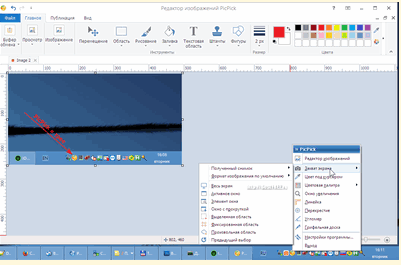
PickPick
Утиліта має російськомовний інтерфейс, а також хороший графічний редактор, який має величезний набір корисних інструментів, а також численні параметри захоплення робочої поверхні для створення скріншоту. Утиліта має ряд так званих “гарячих клавіш”, які спрощують захоплення (особливо це актуально для сфери IT-розробки, коли потрібно швидко запустити готову частину продукту для перевірки його візуальної функціональності або протестувати продукт, отриманий від розробників).
PickPick допоможе вам захопити як весь екран, так і окремі його частини (фрагменти).
Недоліком програми є те, що вона не підтримує захоплення екрану при роботі з відео, але технічні переваги замінюють цей недолік.
Аналізуючи набір технічних засобів програми, можна знайти все, що потрібно сучасному користувачеві: численні стилі виділення, функція створення текстового блоку, виклик, пікселізація, розмиття, ефекти.
Ви можете зберегти скріншот у будь-якому популярному форматі як на локальному комп’ютері, так і в хмарному сховищі (Google Drive, Dropbox, OneDrive тощо). Якщо у вас налаштований поштовий клієнт, ви можете легко надіслати знімок на вказану адресу.
Гріншот
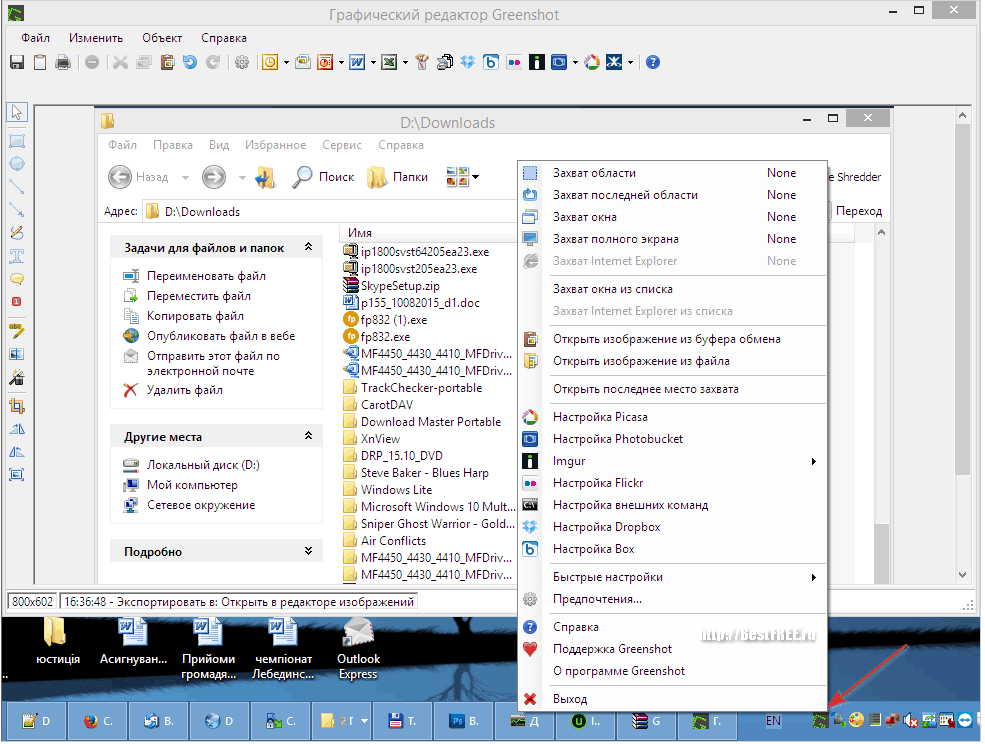
Контекстне меню Greenshot
Якщо ви справжній фанат програмного забезпечення з відкритим вихідним кодом і хотіли б використовувати лише одну програму для всіх випадків, тоді вам варто звернути увагу на Greenshot: це безкоштовна програма для створення миттєвих знімків.
Хоча додаток Greenshot призначений для англомовних користувачів, в мережі можна знайти багато російськомовних версій, а також зручну портативну збірку, яка не потребує попередньої інсталяції на ПК.
Хоча його вага не перевищує 2 МБ, він містить безліч корисних і необхідних інструментів:
- Графічний редактор;
- Функція повноекранного захоплення вікна браузера;
- Параметри завантаження знімка в мережу;
- Функція оптичного розпізнавання тексту на знімку (в тому числі російського);
- Можливість підключення внутрішніх модулів.
Загалом, Greenshot - цікава утиліта, яка стане чудовим вибором для комерційного використання в будь-якій ситуації.
ShareX
Цікавий, абсолютно безкоштовний додаток, який дозволяє робити якісні скріншоти і всі можливі маніпуляції з ними.
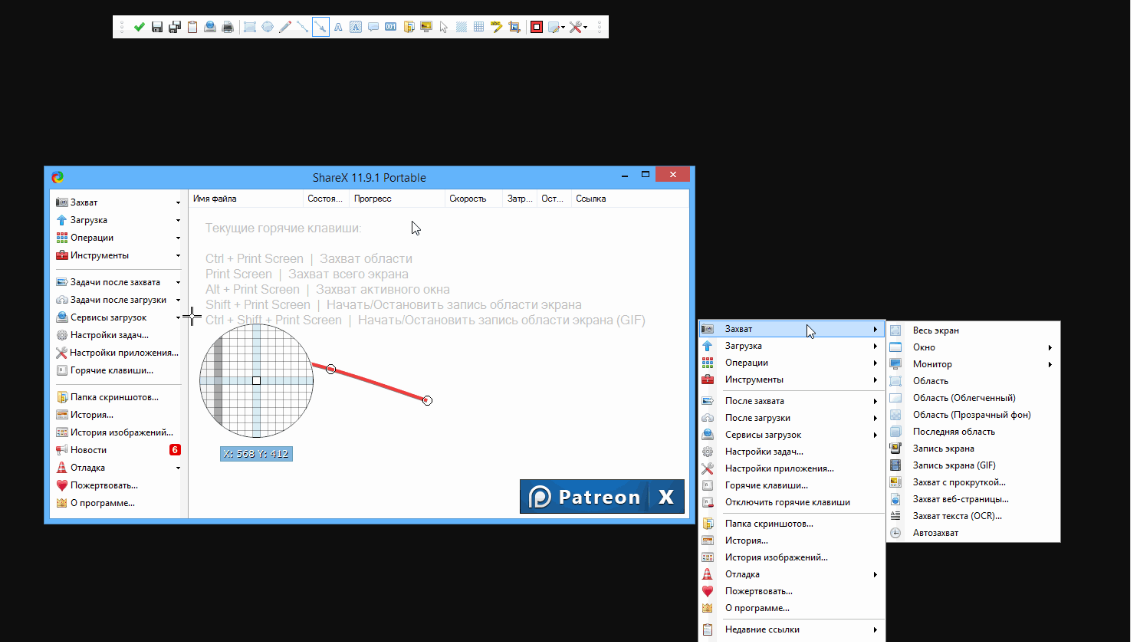
ShareX
Його функціонал включає в себе:
- Має абсолютно всі режими захоплення і підключені улюблені “гарячі клавіші”;
- Функція захоплення екрану і можливість створення GIF-анімації (виконується тільки після встановлення компонента ffmpeg);
- Численні підключені “хмари” для швидкого завантаження знімків;
- Графічний редактор з величезним набором інструментів;
- OCR-система з функцією розпізнавання російської мови;
- Доступні додаткові та корисні функції: крапельниця, палітра, лінійка, комбінатор зображень.
До речі, технологія створення текстових блоків у ShareX краща, ніж у Greenshot (у спеціальному вікні, що відкривається, потрібно вказати потрібний текст і отримати можливість скопіювати його, якщо це необхідно).
Monosnap
Якщо ви не любите працювати з численними непотрібними інструментами та розширеннями, то Monosnap точно для вас.

Monosnap
В першу чергу, він призначений для швидкого створення скріншотів і відправки їх через Інтернет.
У правому нижньому куті робочого столу ви побачите спеціальну панель, яка є ярликом поля прийому файлів. З її допомогою можна надсилати в мережу не лише скріншоти, а й інші файли, просто перетягнувши їх на ярлик.
Для того, щоб захопити необхідну область, програма пропонує лише 2 варіанти: повне захоплення всього екрану або захоплення необхідної області. Величезною перевагою програми Monosnap є функція запису з екрану та зображень з веб-камер.
Графічний редактор утиліти складається з набору найнеобхідніших функцій і параметрів: логіка малювання фігур, створення позначок, набір ефектів.
Отже, Monosnap - це корисний експрес-скріншотер, який, до речі, доступний в мережі безкоштовно. З його допомогою ви можете швидко поділитися вибраними знімками або створити скрінкаст із записом екрану.
Джоші.
На завершення цього огляду ми хотіли б розповісти про ще один дійсно корисний і ефективний інструмент для створення скріншотів - утиліту Joxi.
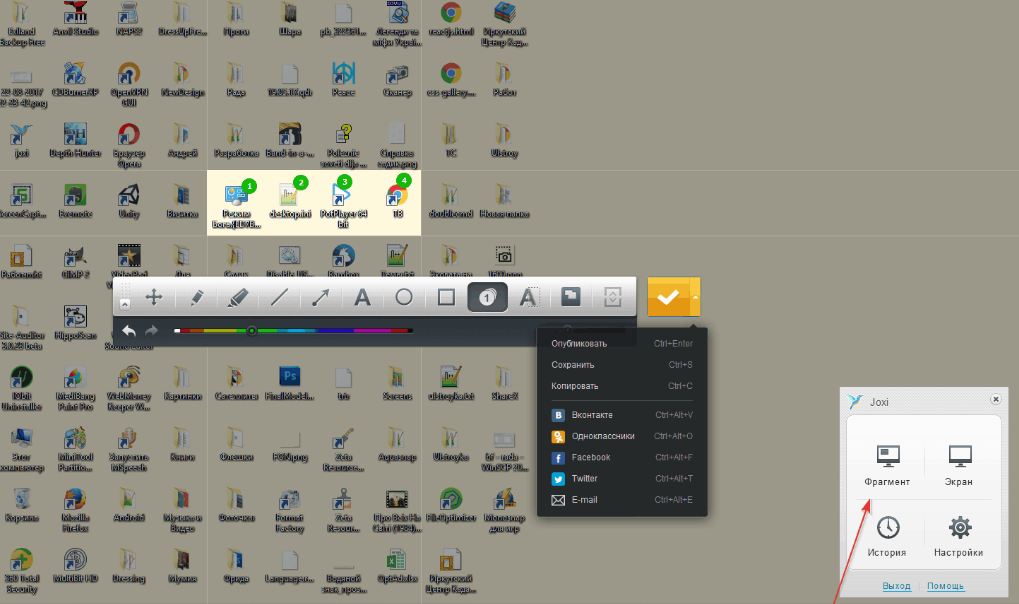
Джоші.
Щоб повноцінно користуватися додатком, краще створити безкоштовний обліковий запис на офіційному сайті команди розробників. Цей крок дозволить вам швидко завантажувати зображення (до 1 ГБ) та безкоштовно зберігати їх до 90 днів.
За невелику суму ви зможете збільшити обсяг до 5 ГБ і скористатися деякими корисними функціями, наприклад, прямим підключенням до власного Dropbox або наданого FTTP-сервера.
Функціонал Joxi схожий на функціонал Monosnap, але він не вміє знімати відео і не дозволяє безпосередньо завантажувати дані до хмарного сховища.
Перевагою Joxi перед аналогічними утилітами є власне розширення в браузері Chrome, яке допомагає створювати фрагменти контенту без безпосереднього встановлення програми.
Joxi також має широку популярність завдяки підключеному сервісу завантаження скріншотів у соціальні мережі та додатки: VK, Однокласники, Twitter, Facebook.
Як програмне забезпечення, Joxi не можна аналізувати як багатофункціональний інструмент, але як корисне веб-розширення в браузері, яке виконує мінімальний обсяг роботи зі скріншотами, це досить добре!
Остаточне порівняння
| Назва утиліти | Його розмір на диску | Параметри графічного редактора | Можливість завантажувати скріншоти в мережу | Робота з відео | Комерційна робота | Основні особливості |
|---|---|---|---|---|---|---|
| PicPick | Близько 30 МБ | Багато вкладок, не підтримує альфа-канали, немає параметрів для створення водяних знаків | Так. | Ні. | Ні. | Численні зручні та корисні параметри, гнучкий графічний редактор, широкий спектр інструментів, має портативну версію |
| Гріншот | Близько 2 МБ | Обмежений набір інструментів | Так. | Ні. | Так. | Хороша модульність, має параметри розпізнавання тексту, має портативну версію |
| ShareX | Близько 11 МБ | Підтримує альфа-канали, унікальний набір параметрів, має лупу біля курсору | Так. | Так. | Так. | Хороша модульність, OpenSource-розробка, корисний набір інструментів, набір інструментів для дизайнера |
| Monosnap | 20MB | Має багато популярних інструментів для редагування зроблених знімків екрана | Так (+ персональний сервер для завантаження) | Так. | Так. | Обмежений набір необхідних функцій, має власний інтернет-магазин, працює з відео |
| Джоші. | 40MB | Простота використання, обмежений набір параметрів, зручний інтерфейс | Так. | Ні. | Ні. | Інтернет-магазин, має власне розширення для браузера Chrome, швидке редагування отриманих знімків |
Висновок
Аналіз згаданих утиліт і розширень показав, що не існує ідеального і безкоштовного редактора скріншотів, який би міг використовуватися аутсорсинговими компаніями, що займаються тестуванням програмного забезпечення. Кожен з них має свої переваги та недоліки.
Але для вирішення простих повсякденних завдань ви можете легко скористатися одним зі згаданих.
Бажаємо вам гарних скріншотів, і нехай всі ваші скріншоти будуть завжди професійними та корисними!





0 коментарів